 TGAnzeigen
Die App aufs Handy holen
Ohne App Store, kostenlos, in einer Minute. Danach hast du ein eigenes Symbol auf dem Homescreen und bekommst Push bei neuen Nachrichten.
Video: alle Schritte in 20 Sekunden
 Schritt 1
Seite in Safari öffnen
Gib tganzeigen.de/app in Safari ein, nicht in Chrome oder einer anderen App.
 Schritt 2
Auf „Teilen“ tippen
Unten in der Leiste das Symbol mit dem Pfeil nach oben antippen.
 Schritt 3
„Zum Home-Bildschirm“
Im Menü etwas nach unten wischen und „Zum Home-Bildschirm“ wählen.
 Schritt 4
„Hinzufügen“ tippen
Der Name TGAnzeigen ist schon eingetragen. Oben rechts auf „Hinzufügen“ tippen.
 Schritt 5
App öffnen
Auf dem Home-Bildschirm ist jetzt das TGAnzeigen-Symbol. Öffne die App immer über dieses Symbol.
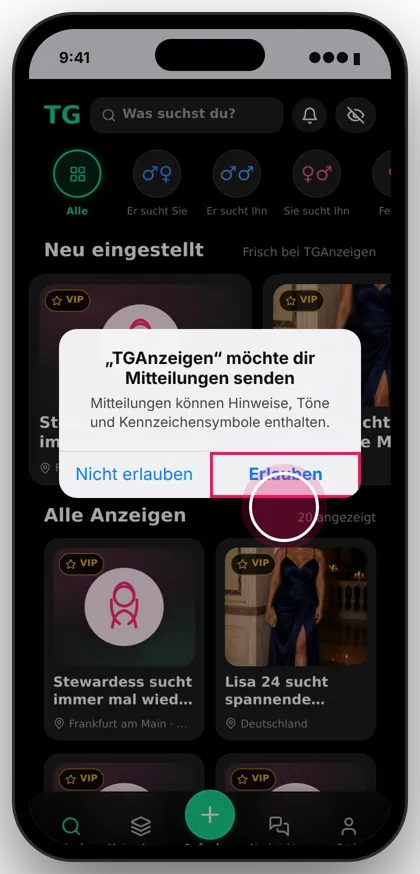 Schritt 6
Anmelden & Mitteilungen erlauben
Melde dich an und tippe bei der Frage nach Mitteilungen auf „Erlauben“. Dann bekommst du Push bei neuen Nachrichten.
Video: so geht's mit Chrome
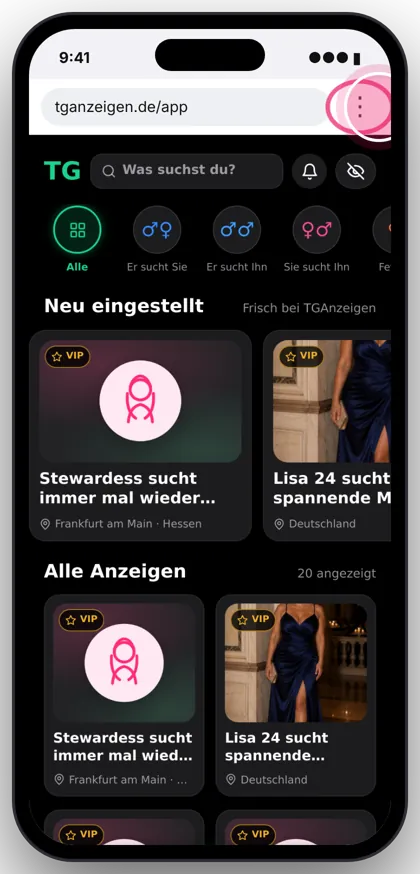 Schritt 1
Menü öffnen
tganzeigen.de/app in Chrome öffnen und oben rechts auf die drei Punkte ⋮ tippen.
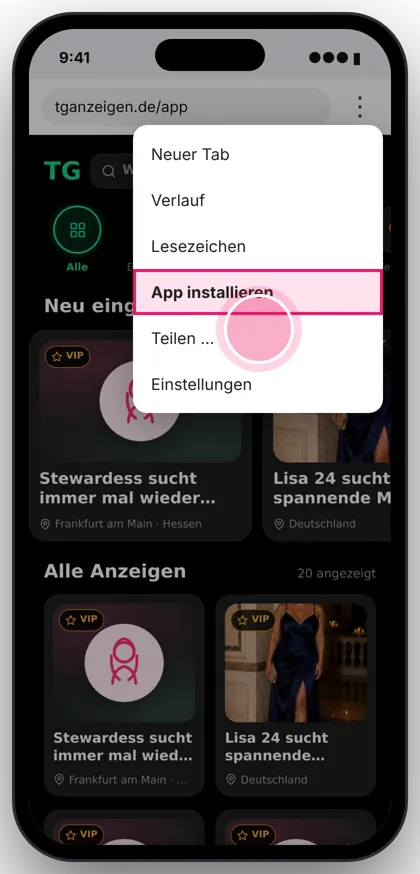 Schritt 2
„App installieren“
„App installieren“ bzw. „Zum Startbildschirm hinzufügen“ wählen und bestätigen. Fertig.
Öffnen & Push erlauben
Die App über das neue Symbol öffnen, anmelden und Mitteilungen erlauben. Oft erscheint der Installieren-Hinweis auch automatisch unten am Bildschirm.
Häufige Fragen
Ich finde „Zum Home-Bildschirm“ nicht.
Du bist wahrscheinlich nicht in Safari. In Telegram, Instagram oder Chrome fehlt der Punkt. Öffne tganzeigen.de/app direkt in Safari. Im Teilen-Menü musst du eventuell ganz nach unten wischen.
Ich bekomme keine Push-Mitteilungen.
Push gibt es auf dem iPhone erst ab iOS 16.4 und nur, wenn die App über das Symbol auf dem Home-Bildschirm geöffnet wird. Prüfe außerdem unter Einstellungen → Mitteilungen → TGAnzeigen, ob Mitteilungen erlaubt sind.
Kostet die App etwas?
Nein. Die App ist kostenlos und braucht keinen App Store. Sie belegt kaum Speicher und aktualisiert sich automatisch.
Wie entferne ich die App wieder?
Symbol lange drücken → „App entfernen“ (iPhone) bzw. „Deinstallieren“ (Android).